Como cadastrar funcionario e definir permissoes
Este tutorial explica como acessar a area de funcionarios, abrir um novo cadastro, definir as permissoes de uso e salvar o registro no Atendi OS.Objetivo
Cadastrar um novo funcionario e liberar apenas as permissoes necessarias para a rotina dessa pessoa no Atendi OS.Quando utilizar
Use este procedimento quando uma nova pessoa entrar na operacao ou quando for necessario criar um novo acesso com permissoes adequadas para a equipe.Antes de comecar
- Tenha acesso a tela de funcionarios.
- Separe os dados basicos do funcionario antes de iniciar o cadastro.
- Valide com a operacao quais permissoes devem ser marcadas para esse perfil.
Passo a passo
1. Abrir a tela de funcionarios
Na barra superior, acesse o modulo de funcionarios para visualizar a lista atual da equipe.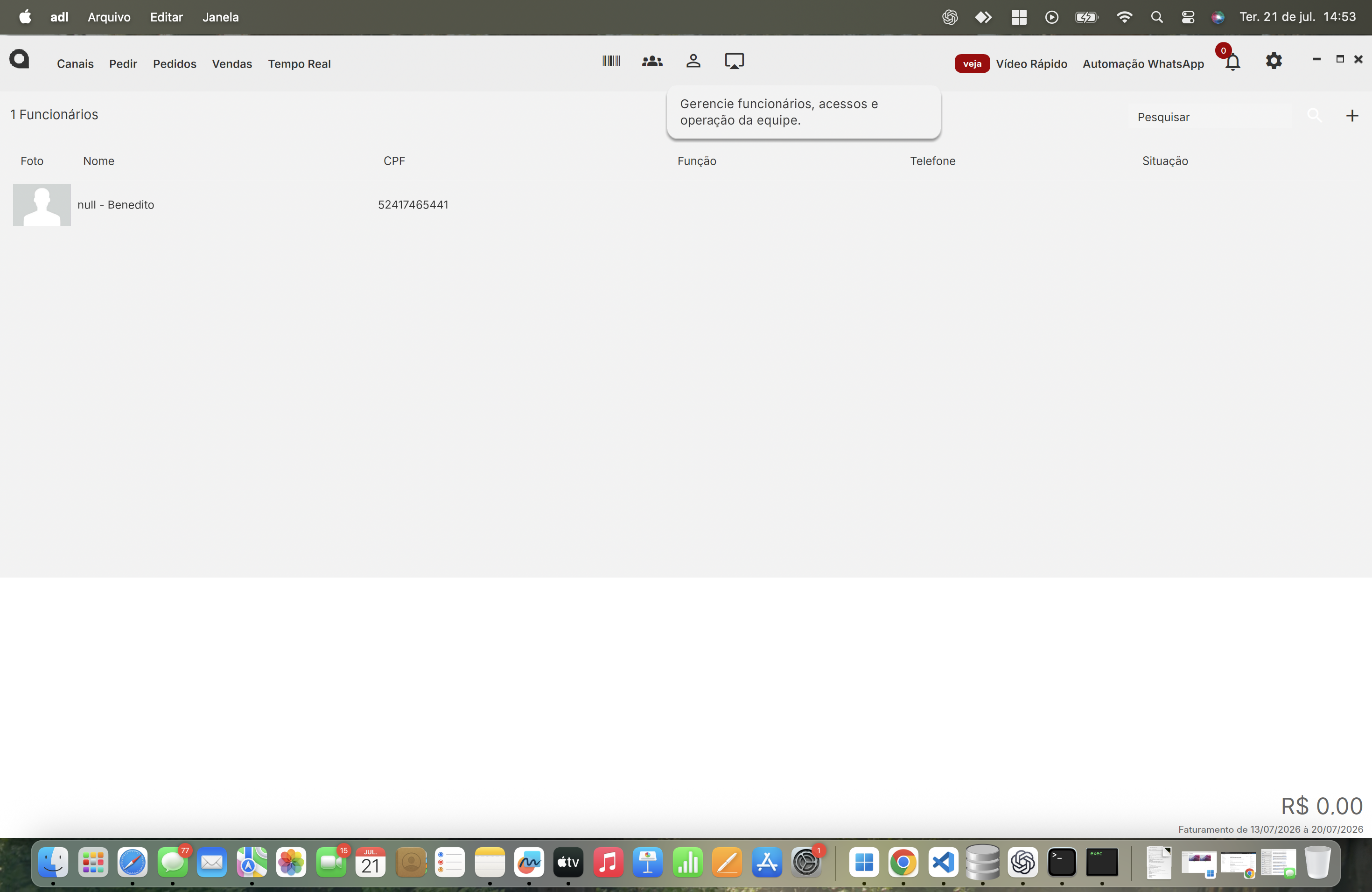 Na imagem, a tela mostra a listagem de funcionarios com colunas como nome, CPF, funcao, telefone e situacao. Confirme que voce esta na tela correta antes de iniciar um novo cadastro.
2. Abrir o menu de acoes
No canto superior direito da tela, selecione o icone de acoes para abrir as opcoes disponiveis.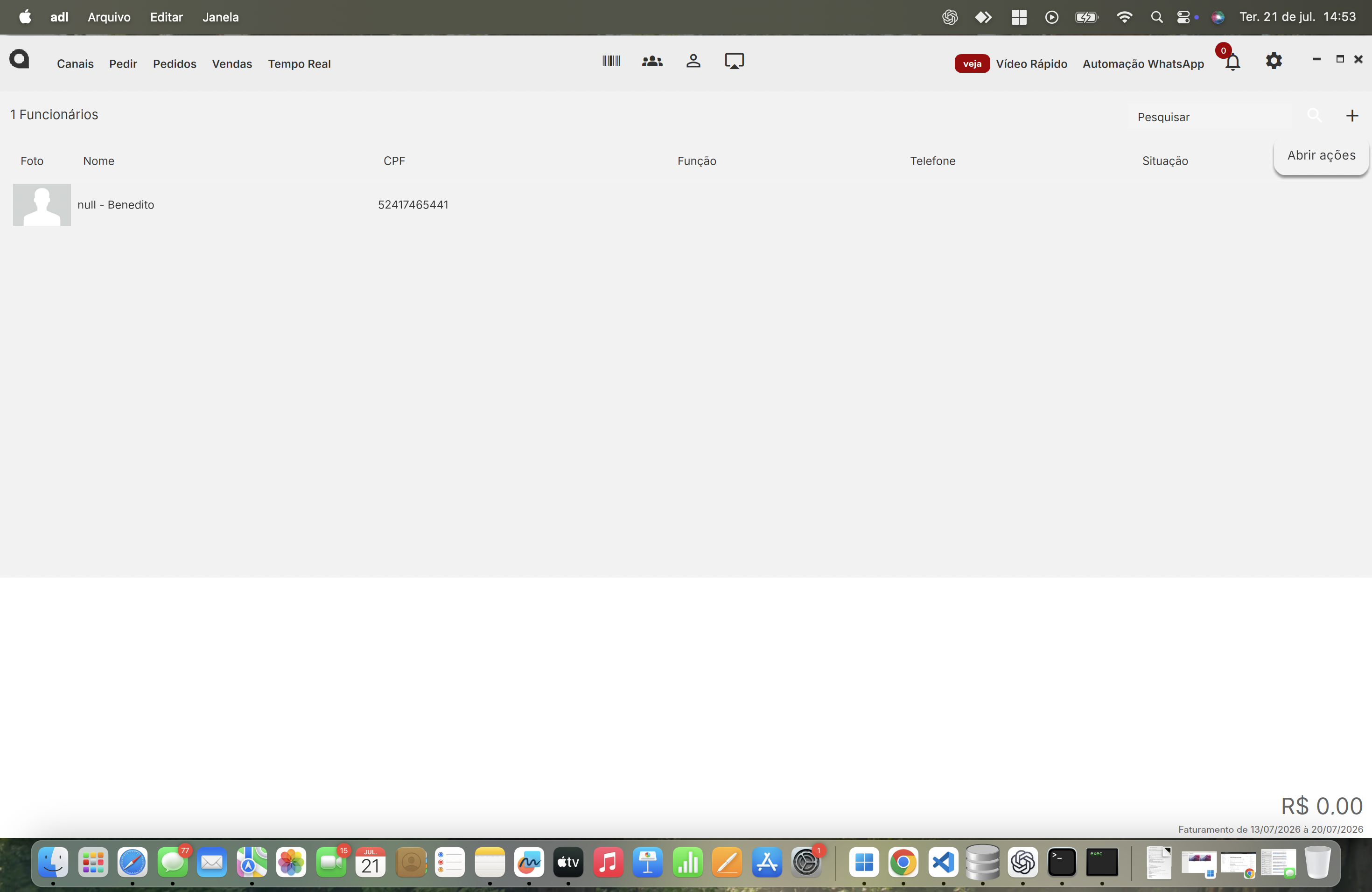 Na imagem, o sistema destaca o atalho que abre o menu de acoes. Use esse botao para continuar o fluxo de cadastro.
3. Selecionar a opcao Adicionar funcionario
Com o menu aberto, escolha a opcao Adicionar funcionario.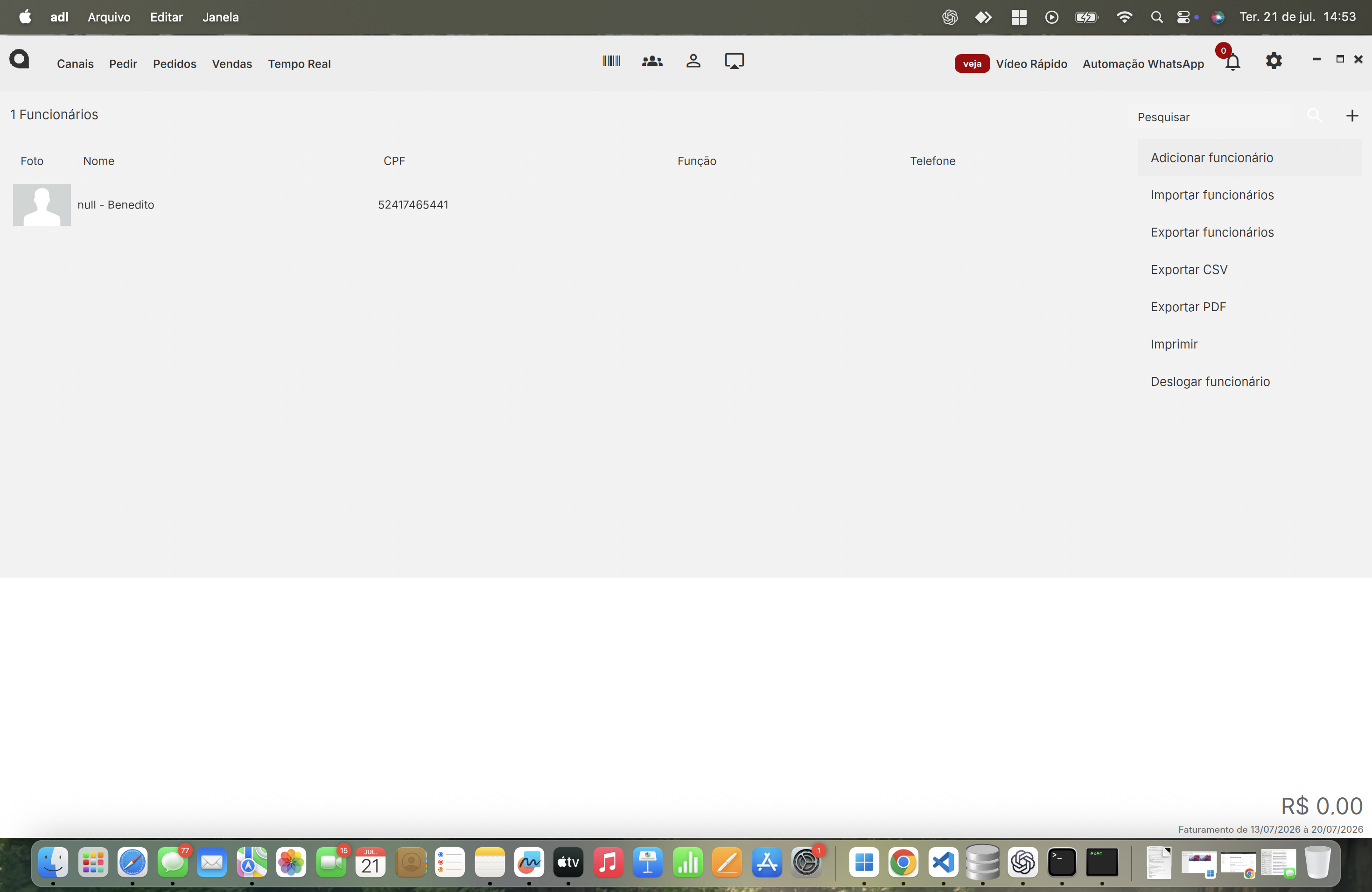 Na imagem, o menu apresenta varias opcoes de gestao e a criacao de cadastro comeca em Adicionar funcionario. Selecione essa opcao para abrir o formulario.
4. Preencher os dados e marcar as permissoes
No formulario, informe os campos disponiveis e marque apenas as permissoes necessarias para a rotina dessa pessoa.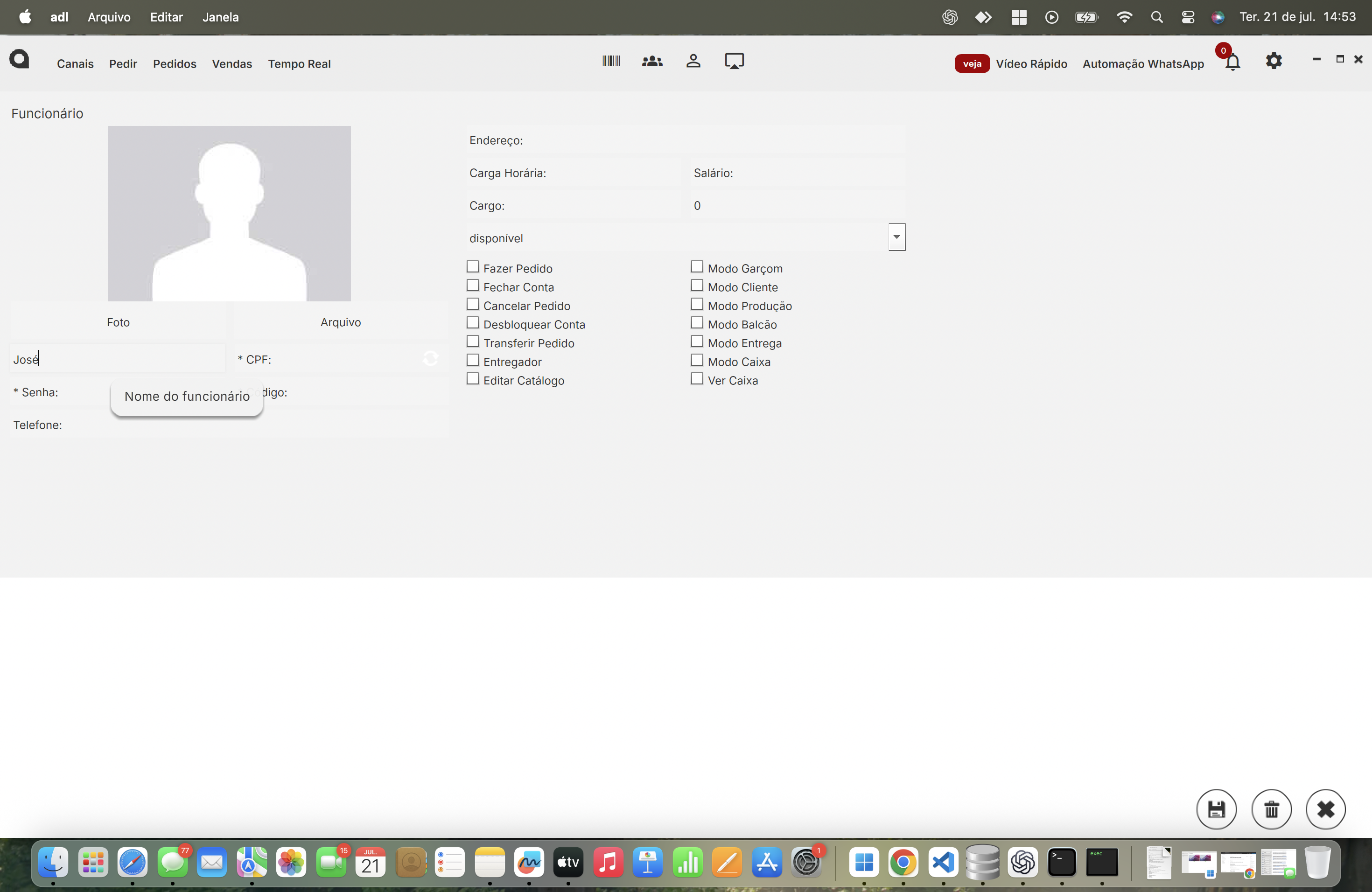 Na imagem, o formulario apresenta campos de identificacao e blocos de permissoes operacionais. Revise com atencao os dados digitados e confirme se cada permissao marcada corresponde ao perfil real de trabalho do funcionario antes de salvar.
5. Salvar o cadastro
Depois de preencher o formulario, selecione Salvar para concluir o cadastro.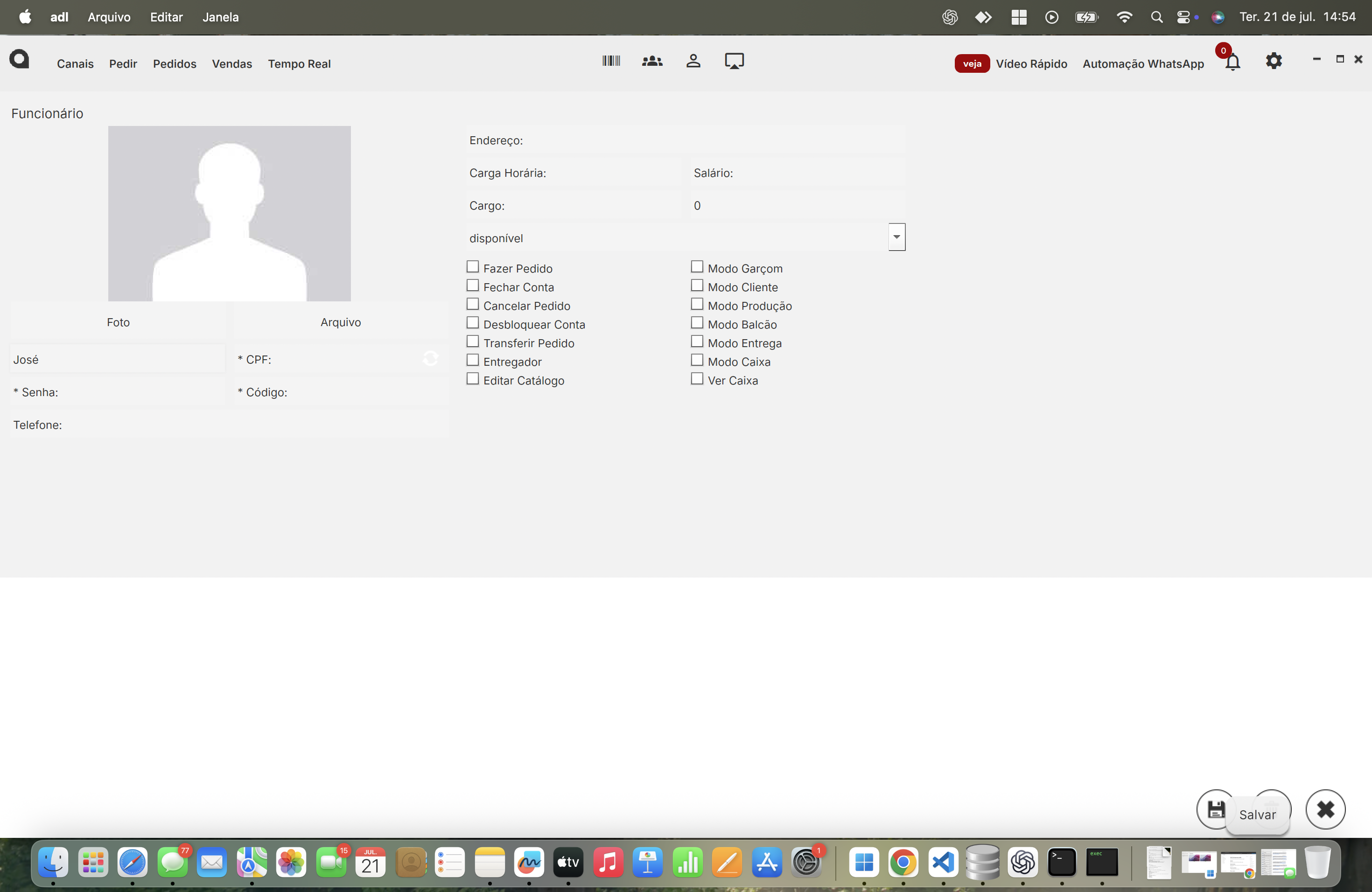 Na imagem, o sistema destaca o botao Salvar no canto inferior direito. Use esse botao somente depois de revisar os campos obrigatorios e as permissoes marcadas.
Resultado esperado
O novo funcionario deve passar a aparecer na lista da tela de funcionarios apos o salvamento, com acesso liberado conforme as permissoes marcadas no cadastro.O que acontece na operacao
Depois do cadastro, a operacao passa a ter um novo registro de funcionario disponivel para uso conforme as permissoes liberadas no formulario. Isso ajuda a controlar quais modulos e acoes cada pessoa pode utilizar na rotina.Problemas comuns
Cadastro nao salva
Se o cadastro nao for concluido, revise se todos os campos obrigatorios foram preenchidos e se existe algum dado invalido no formulario.Permissao liberada incorretamente
Se um funcionario receber acesso indevido, revise o cadastro e ajuste as marcacoes conforme a funcao operacional correta.Conteudos relacionados
Video
Pendencias de validacao
- Confirmar o nome oficial do modulo usado para acessar a tela de funcionarios.
- Confirmar quais campos sao obrigatorios no cadastro alem de nome, senha, CPF e codigo.
- Confirmar se o cadastro cria o acesso imediatamente ou se existe alguma etapa adicional de ativacao.
- Revisar as imagens antes da publicacao para garantir que nao haja dados pessoais ou sensiveis visiveis.