Como cadastrar funcionario e definir permissoes
Este tutorial explica como acessar a area de funcionarios, abrir um novo cadastro, definir as permissoes de uso e salvar o registro no Atendi OS.Objetivo
Mostrar como criar um novo cadastro de funcionario e liberar apenas as permissoes necessarias para a rotina dessa pessoa no Atendi OS.Quando utilizar
Use este procedimento quando uma nova pessoa entrar na operacao ou quando for necessario criar um novo acesso com permissoes adequadas para a equipe.Antes de comecar
- Tenha acesso a tela de funcionarios.
- Separe os dados basicos do funcionario antes de iniciar o cadastro.
- Valide com a operacao quais permissoes devem ser marcadas para esse perfil.
Passo a passo
1. Acessar a tela de funcionarios
Na barra superior, acesse o modulo de funcionarios para visualizar a lista atual da equipe.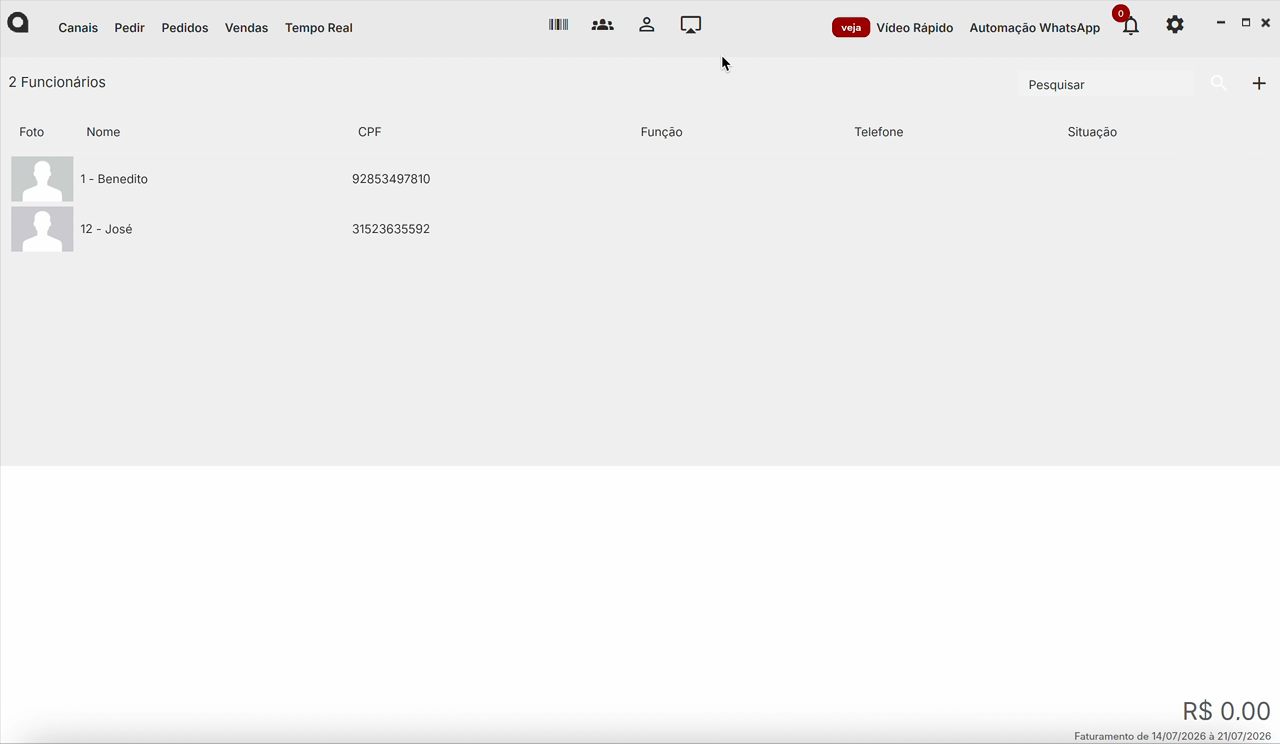 Na imagem, a tela mostra a listagem de funcionarios com colunas como nome, CPF, funcao, telefone e situacao. Confirme que voce esta na tela correta antes de iniciar um novo cadastro.
2. Abrir o menu de acoes
No canto superior direito da tela, selecione o icone de acoes para abrir as opcoes disponiveis para gestao de funcionarios.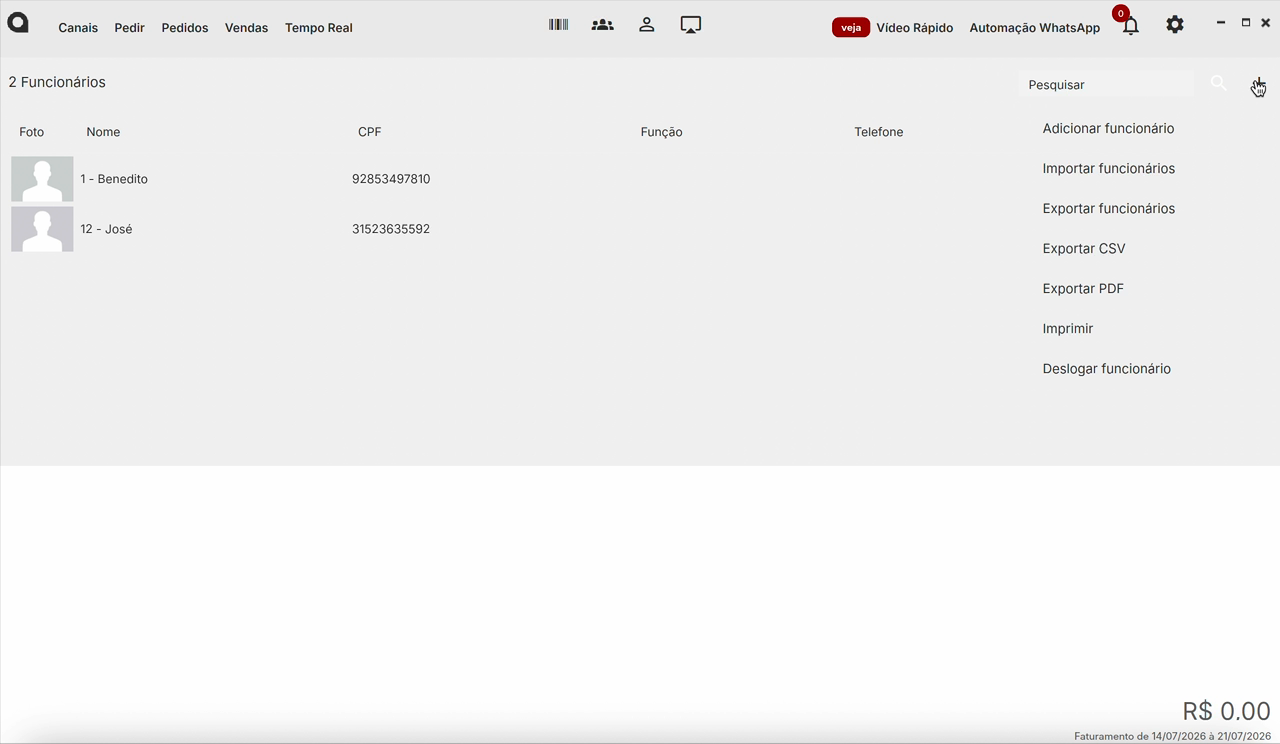 Na imagem, o sistema exibe o menu com as opcoes disponiveis para gestao de funcionarios. Use esse menu para continuar o fluxo de cadastro.
3. Escolher a opcao para adicionar funcionario
Com o menu aberto, selecione a opcao Adicionar funcionario para iniciar um novo cadastro.
Na imagem, a opcao Adicionar funcionario aparece no menu lateral. Selecione essa opcao para abrir o formulario de cadastro.
4. Preencher os dados do cadastro
No formulario exibido, informe os dados do funcionario conforme os campos disponiveis no sistema. Revise as informacoes preenchidas antes de continuar.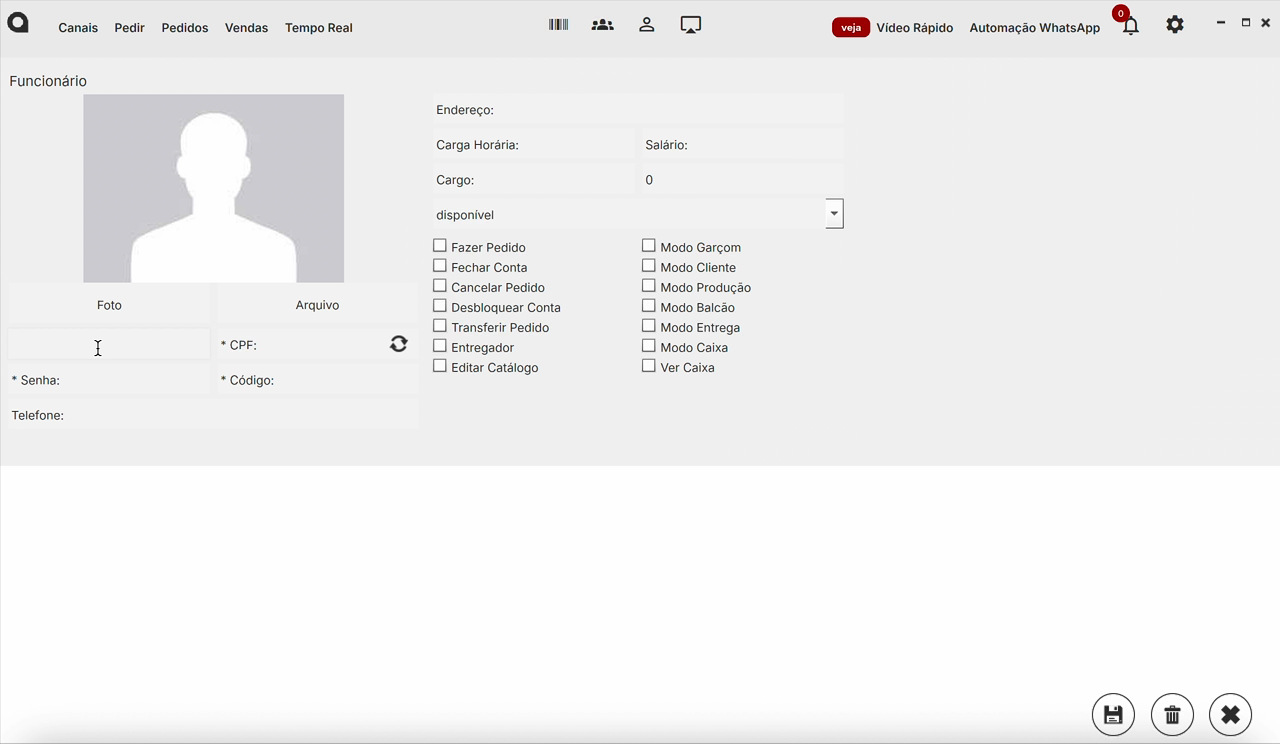 Na imagem, o formulario apresenta campos como nome, senha, CPF, codigo e telefone. Preencha os dados de identificacao antes de definir as permissoes.
5. Marcar as permissoes adequadas
Ainda no formulario, o video mostra a etapa de escolha das permissoes. Marque apenas os acessos necessarios para a funcao operacional dessa pessoa, evitando liberar modulos ou acoes sem necessidade.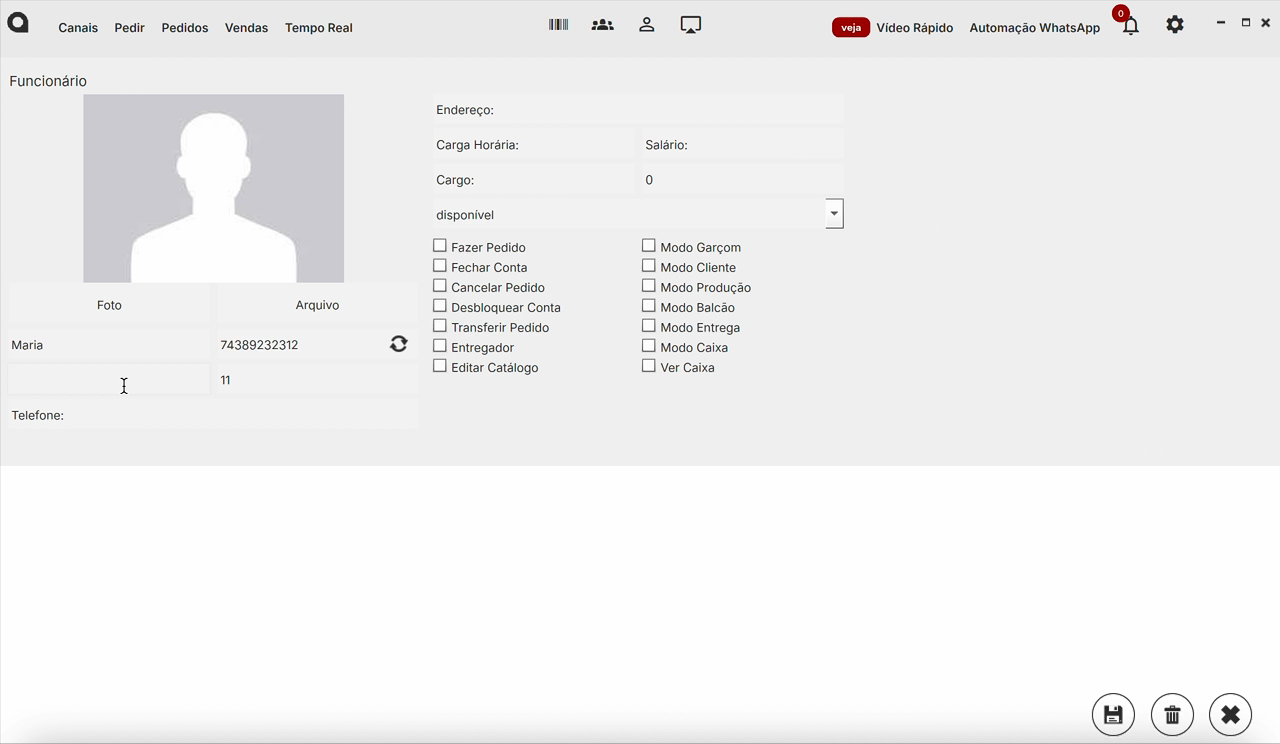 Na imagem, o cadastro apresenta grupos de permissoes operacionais. Revise com atencao cada marcacao e confirme se os acessos liberados correspondem ao perfil real de trabalho do funcionario.
6. Salvar o cadastro
Depois de revisar os dados e as permissoes, selecione Salvar para concluir o cadastro.Resultado esperado
Ao final do processo, o novo funcionario deve ficar disponivel na lista da tela de funcionarios, com os acessos definidos conforme as permissoes marcadas no cadastro.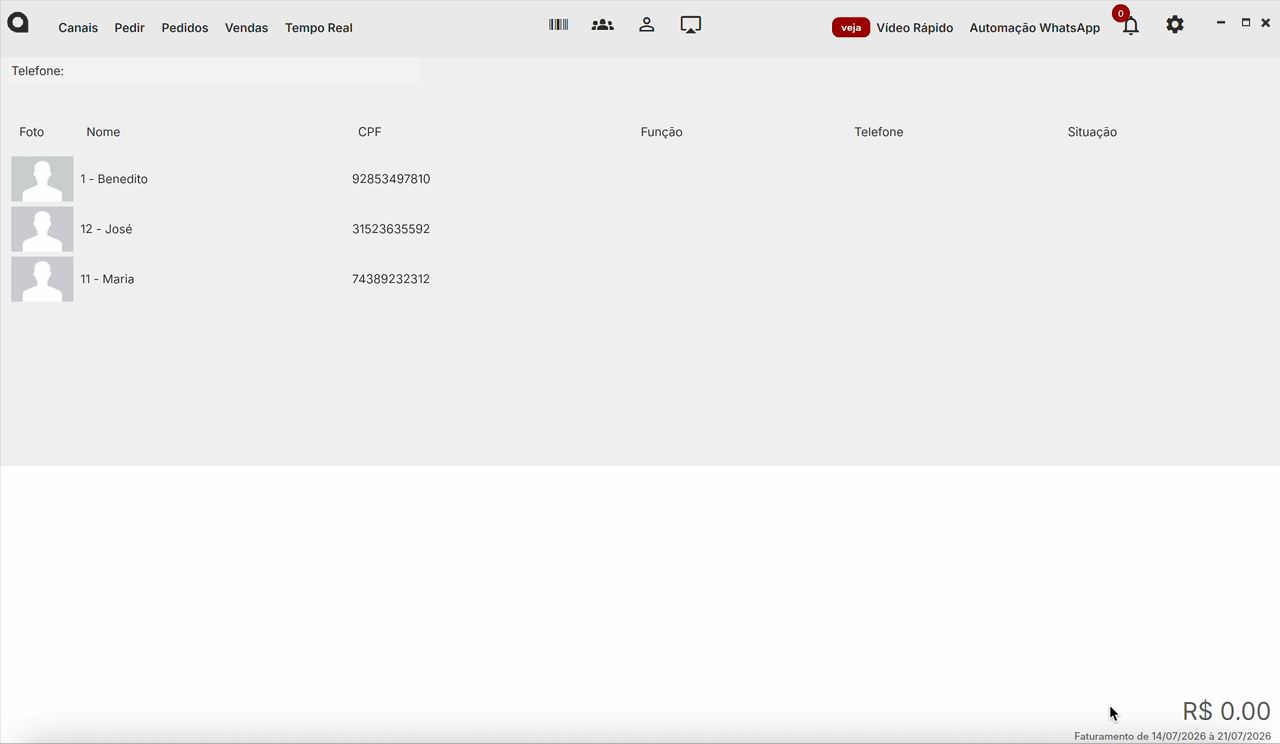 Na imagem, o novo funcionario ja aparece na listagem da equipe. Esse retorno confirma que o registro foi salvo e passou a ficar disponivel para uso conforme as permissoes definidas.
O que acontece na operacao
Esse cadastro controla quem pode acessar o sistema e quais acoes cada pessoa pode executar na rotina. Uma definicao correta de permissoes ajuda a manter a operacao organizada e reduz erros de acesso.Problemas comuns
Cadastro nao salva
Se o salvamento nao for concluido, revise os campos obrigatorios e verifique se existe algum dado invalido no formulario.Permissao liberada incorretamente
Se um funcionario receber acesso indevido, reabra o cadastro e ajuste as permissoes conforme a funcao operacional correta.Conteudos relacionados
Video
Pendencias de validacao
- Confirmar os nomes oficiais dos campos e das permissoes exibidos no formulario.
- Confirmar o nome oficial do modulo usado para acessar a tela de funcionarios.
- Validar se existe alguma etapa adicional apos o salvamento do cadastro.