Como cancelar item no PDV
Este tutorial explica como cancelar um item no PDV antes de finalizar o pedido.Objetivo
Ensinar o usuario a cancelar um item no PDV antes de finalizar o pedido.Quando utilizar
Use este procedimento quando for necessario remover um item de um pedido que ainda nao foi finalizado no PDV.Antes de comecar
- Acesse o pedido no qual o item sera cancelado.
Passo a passo
1. Abrir o PDV
Acesse o PDV para localizar o pedido que sera ajustado.2. Localizar o pedido pelo numero
Encontre o pedido pelo numero informado antes de fazer a alteracao. Confirme se voce abriu o pedido correto antes de continuar.3. Acessar o pedido e cancelar o item
Abra o pedido localizado e use a opcao de cancelamento para remover o item desejado. Se houver mais de um item no pedido, revise qual item sera cancelado antes de concluir a acao.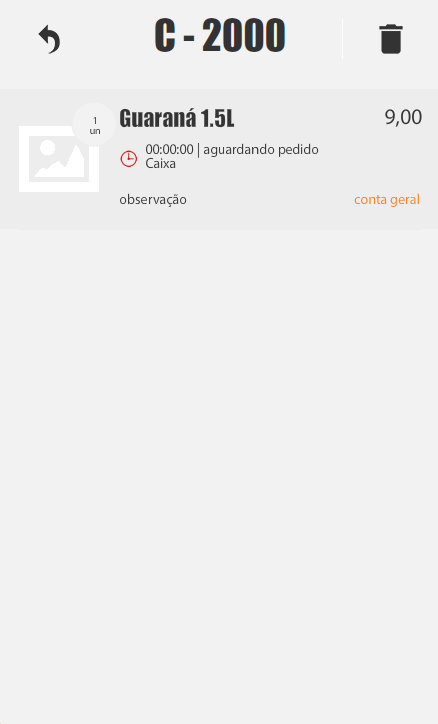 Na imagem, o PDV mostra um pedido aberto com a acao de cancelamento disponivel. Use essa referencia apenas como apoio visual e confirme no sistema qual item sera removido antes de concluir a acao.
4. Conferir a atualizacao do pedido
Depois do cancelamento, confira se o item foi removido da lista do pedido.Resultado esperado
A lista do pedido deve ser atualizada sem o item cancelado. Quando todos os itens forem removidos, o pedido deve ser excluido do sistema.O que acontece na operacao
O pedido permanece aberto no PDV com os itens restantes, caso ainda exista pelo menos um item no pedido. Quando todos os itens sao removidos, o pedido deixa de existir no sistema, conforme a regra informada para este fluxo.Problemas comuns
Produto nao aparece na pesquisa
Se o item nao aparecer durante a localizacao do pedido ou da lista de itens, confirme se o pedido correto foi aberto e se o produto ainda faz parte desse pedido. Se necessario, refaca a busca antes de cancelar o item.Pedido nao segue para a area operacional
Verifique se existe area operacional configurada quando esse comportamento fizer parte do fluxo da loja. Como este tutorial trata do cancelamento de item antes da finalizacao do pedido, a aplicacao exata desse comportamento precisa ser validada.Conteudos relacionados
Video
Pendencias de validacao
- Confirmar os nomes oficiais das telas, campos e botoes usados para localizar o pedido e cancelar o item.
- Confirmar se o cancelamento acontece no pedido pelo numero ou diretamente na lista de itens dentro do PDV.
- Confirmar se o problema comum
Pedido nao segue para a area operacionalrealmente se aplica a este fluxo de cancelamento antes da finalizacao. - Confirmar se existe alguma etapa adicional de confirmacao antes da exclusao automatica do pedido quando todos os itens sao removidos.