Como baixar os XMLs das notas fiscais
Este tutorial explica como acessar a area fiscal, localizar as notas emitidas e solicitar o download em lote dos XMLs no Atendi OS.Objetivo
Baixar os arquivos XML das notas fiscais emitidas para consulta, conferencia ou armazenamento externo.Quando utilizar
Use este procedimento quando for necessario reunir os XMLs de um periodo, de uma empresa ou de um conjunto especifico de notas fiscais emitidas.Antes de comecar
- Tenha acesso ao modulo fiscal do sistema.
- Confirme quais notas ou qual periodo precisam entrar no download.
- Valide se o tipo de documento selecionado corresponde aos XMLs que voce precisa baixar.
Passo a passo
1. Acessar o menu Fiscal e abrir NFC-e Emitidas
No menu lateral, acesse Fiscal e depois selecione NFC-e Emitidas para abrir a listagem das notas fiscais disponiveis.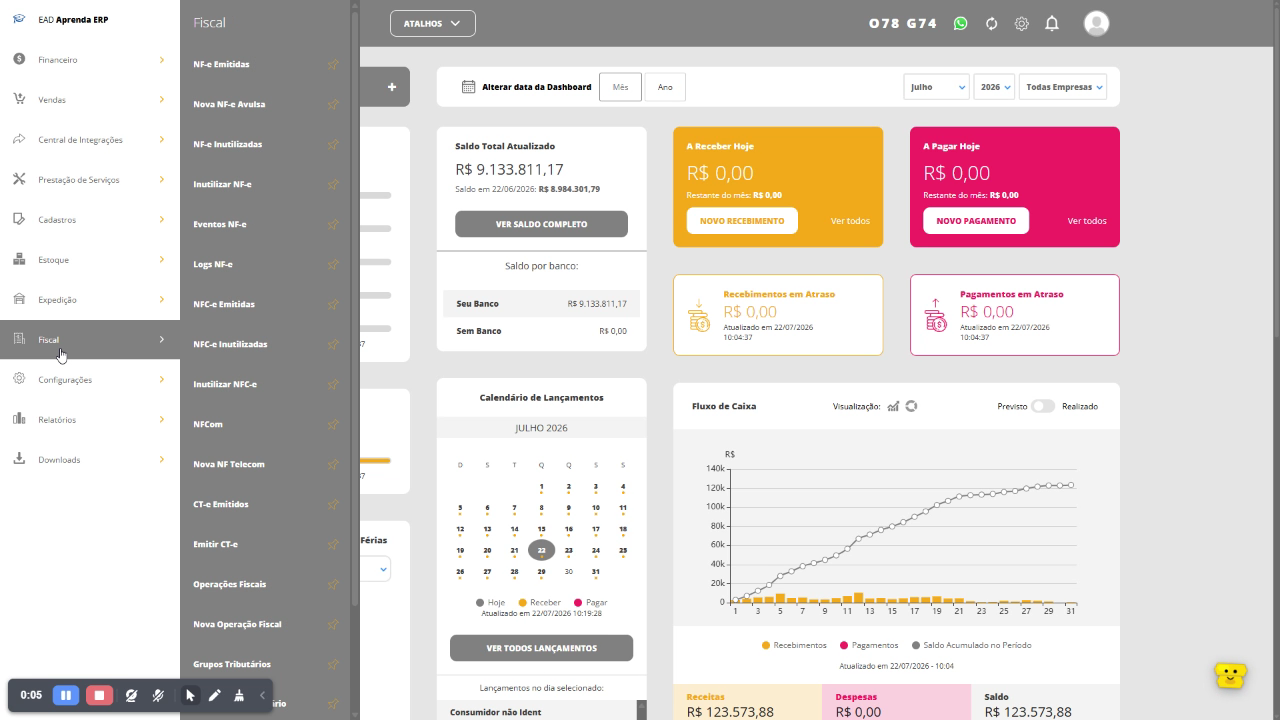 Na imagem, o menu fiscal aparece expandido com a opcao NFC-e Emitidas. Use esse caminho para chegar ate a tela onde as notas podem ser selecionadas.
2. Selecionar as notas desejadas
Na listagem de notas emitidas, marque os registros que devem entrar no download. Depois, use a barra de acoes superior para iniciar a rotina de exportacao.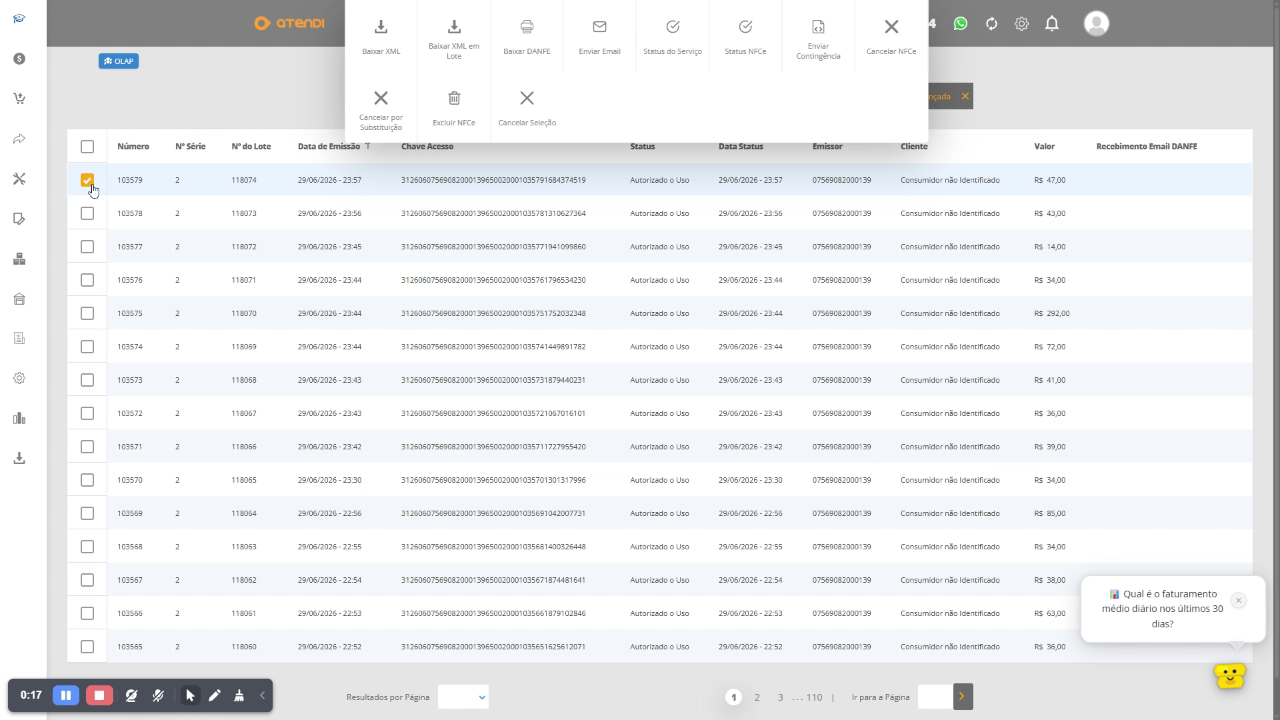 Na imagem, a tela mostra uma ou mais notas marcadas na grade e a barra de acoes com a opcao de baixar XML. Revise a selecao antes de continuar para evitar gerar arquivos desnecessarios.
3. Abrir a tela de baixar arquivos em lote
Depois de iniciar a acao de download, o sistema abre a tela Baixar Arquivos em Lote, onde os pedidos de exportacao ficam disponiveis para consulta e download.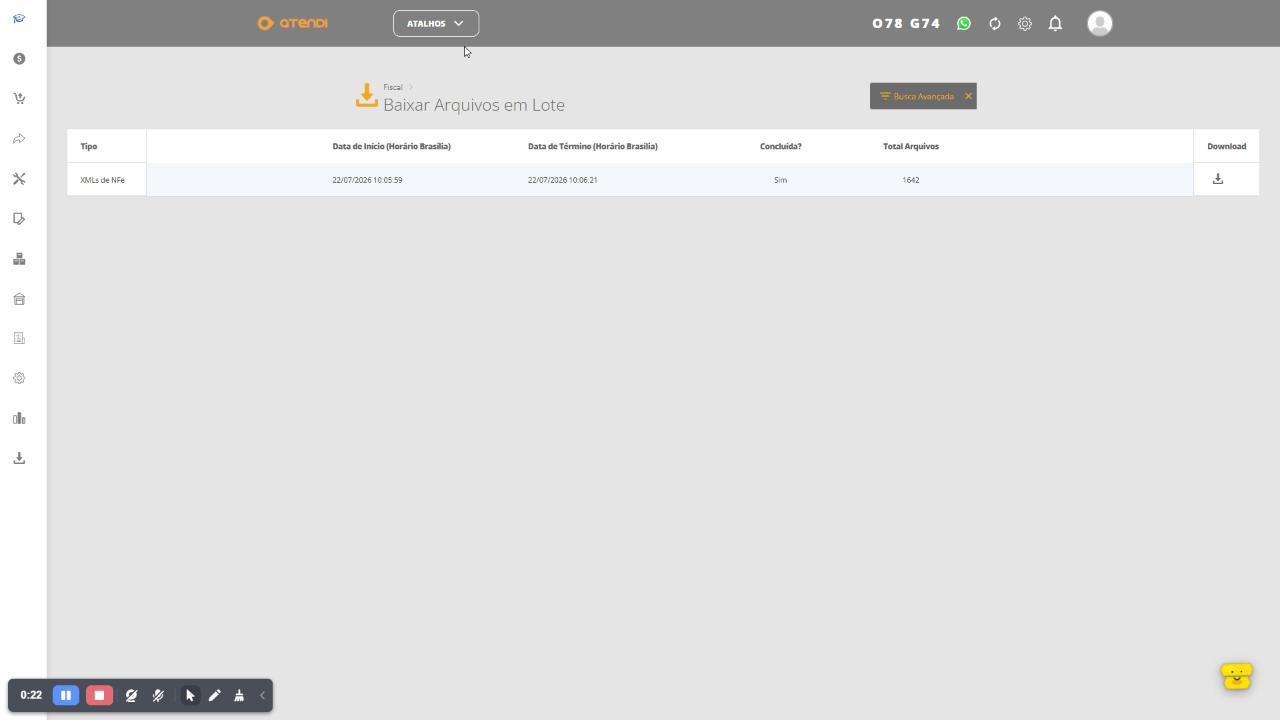 Na imagem, a tela mostra a lista de lotes gerados, com colunas como periodo, conclusao e total de arquivos. Quando o lote estiver pronto, o download fica disponivel na ultima coluna da grade.
4. Definir os filtros do download
Se precisar gerar um novo lote, abra a busca avancada e preencha os filtros necessarios, como empresa, status, tipo de documento e periodo.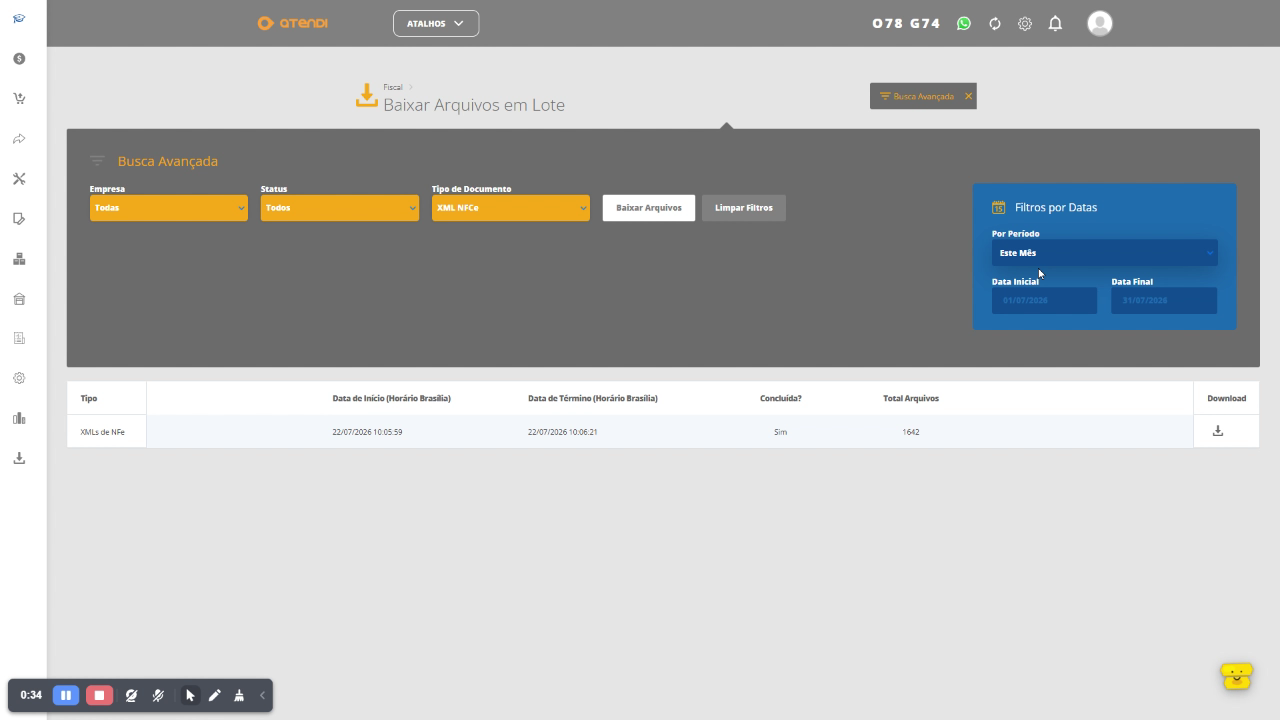 Na imagem, a busca avancada permite ajustar os filtros do lote antes de confirmar a geracao. Verifique principalmente o tipo de documento e o periodo escolhido para garantir que o sistema monte o arquivo correto.
5. Solicitar o download dos XMLs
Depois de preencher os filtros, selecione Baixar Arquivos para iniciar o processamento da solicitacao.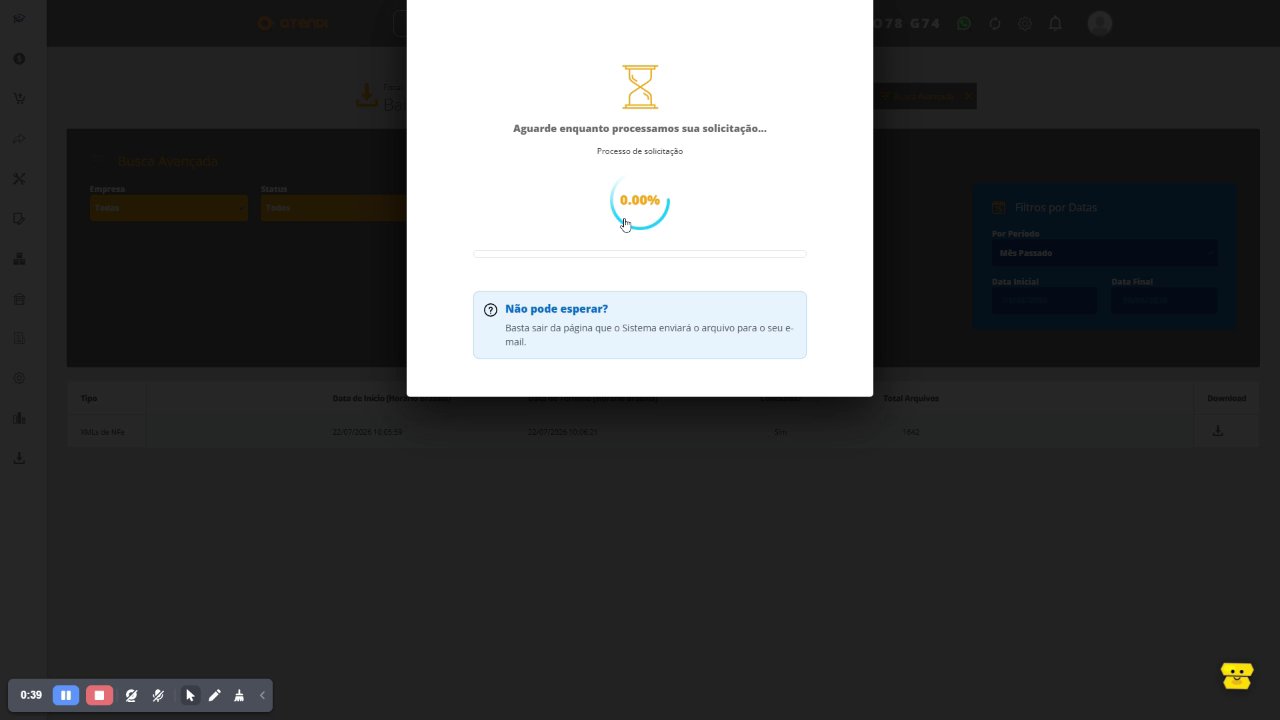 Na imagem, o sistema mostra uma janela de processamento da solicitacao. Aguarde a conclusao do lote e acompanhe a disponibilizacao do arquivo para download na propria tela de lotes.
Resultado esperado
Ao final do processo, o lote deve aparecer como concluido na tela Baixar Arquivos em Lote, com o download do arquivo disponivel na coluna final da grade.O que acontece na operacao
Esse fluxo centraliza a exportacao de XMLs fiscais em lote, facilitando consultas posteriores, envio para contabilidade e guarda dos documentos emitidos.Problemas comuns
Lote nao aparece para download
Se o lote ainda nao estiver concluido, aguarde o processamento terminar e atualize a tela antes de tentar baixar o arquivo.Filtro retorna menos arquivos do que o esperado
Revise o tipo de documento, o periodo selecionado e a empresa informada na busca avancada para confirmar se o lote foi configurado corretamente.Conteudos relacionados
Video
Pendencias de validacao
- Confirmar o nome oficial do tipo de documento que deve ser usado no filtro para baixar os XMLs desejados.
- Confirmar se o arquivo final e baixado diretamente pelo navegador ou se tambem pode ser enviado por e-mail em alguns cenarios.
- Validar se a rotina cobre apenas NFC-e ou se tambem atende outros documentos fiscais com o mesmo fluxo.